Teams 是一款将多种协作工具整合到一个统一的共享工作区中,为用户提供无缝协作体验的应用。用户可以在一个平台上完成所有与团队协作相关的工作,无需在不同的应用之间切换。这大大提高了工作效率,减少了时间和精力的浪费。接下来就让小编为大家解答一下 teams 怎么设置图片质量以及 teams 设置图片质量的方法吧!
第一步
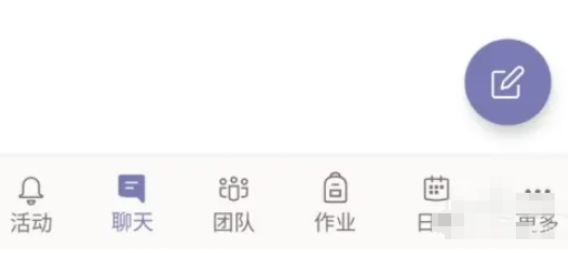
启动Microsoft Teams应用,并确保你已经登录到你的账户。进入应用的首页或主界面。
第二步
在首页或主界面的左上角,找到一个通常包含账户头像或Teams图标的按钮。点击该按钮以打开侧面弹出窗口。
第三步
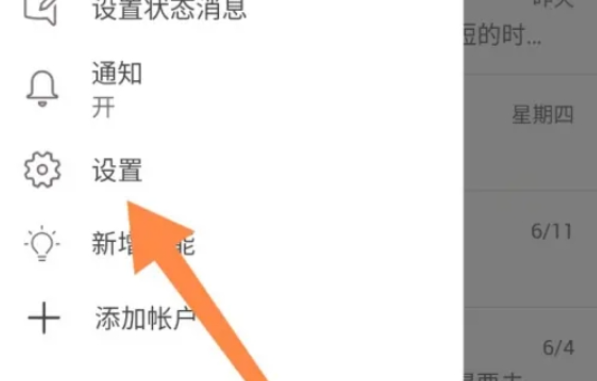
在侧面弹出窗口中,找到并点击“设置”选项。这将带你进入Teams的设置页面。
第四步
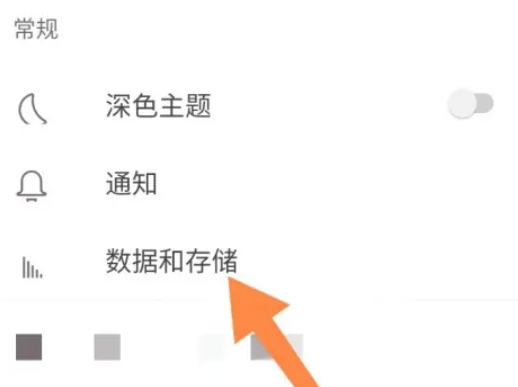
在设置页面中,浏览可用的选项,直到找到“数据与存储”部分。点击或展开“数据与存储”以查看更多详细信息。
第五步
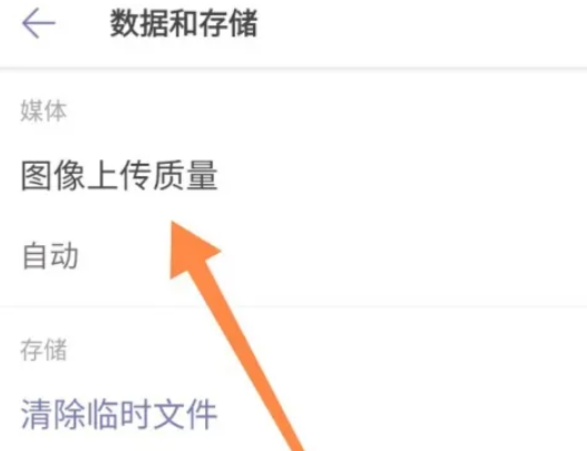
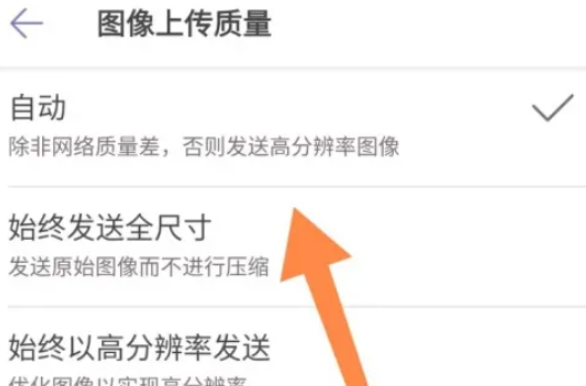
在“数据与存储”页面中,找到“图片上传质量”选项。点击该选项以查看当前设置和可用的选项。
第六步
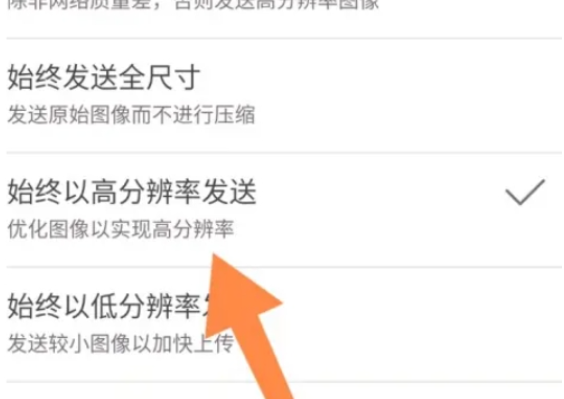
图片上传质量通常分为几种状态,包括“自动”(根据网络状况自动调整质量)、“低分辨率”、“中等分辨率”和“高分辨率”。默认为“自动”状态,即根据当前的网络连接速度和质量来自动选择上传的图片质量。如果你希望上传的图片始终具有高质量,可以选择“始终以高分辨率上传”选项。
第七步
更改完图片上传质量设置后,确保点击“保存”或类似的按钮以应用你的更改。
以上就是小编为您整理的teams怎么设置图片质量以及teams设置图片质量的方法啦,希望能帮到您!
美团怎么投诉举报商家最有效-美团如何投诉骑手才有用

小红书发布文章可以获得收入吗-小红书发布文章有收益吗

全民K歌怎么调音好听-全民K歌调音技巧分享
pp视频怎么投屏到电视上-pp视频怎么投屏到电视机2025

掌阅看书怎么调节进度-掌阅怎么调进度条

小红书专业号可以抽奖吗-小红书专业号怎么抽奖

汽水音乐怎么设置桌面歌词 汽水音乐设置桌面歌词方法

2025年飞书怎么打卡上班?-飞书打卡上班教程